

搜索到
2
篇与
» 兴趣
的结果
-
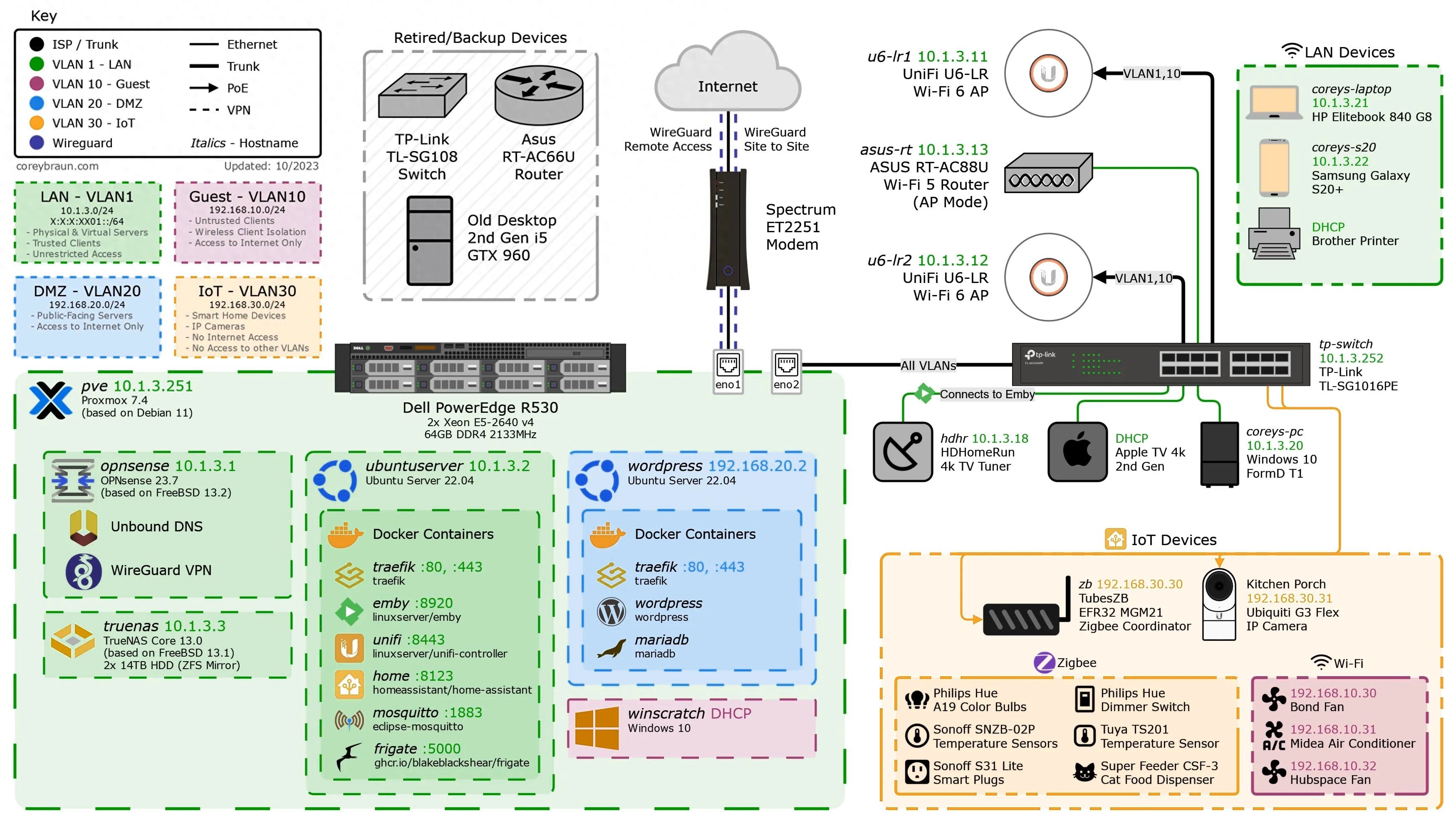
 一键部署:30 分钟搭建家庭广告屏蔽 + 本地 DNS 缓存(AdGuard Home) 想让家里所有设备都能自动去广告、上网更快、还保护隐私?本篇教你 用 AdGuard Home 搭建家庭 DNS 中心 + 广告屏蔽系统。只需一台电脑或树莓派,30 分钟搞定!一、为什么选 AdGuard Home?✅ 一体化:广告拦截 + DNS 缓存 + 家长控制✅ 轻量高效:树莓派都能跑✅ 图形化界面:设置简单,规则一目了然✅ 全平台支持:Linux、Windows 11、树莓派均可二、适用对象家庭、小型办公室用户有一台常开主机(NAS、树莓派、Linux、或 Windows 11)想要统一管理 DNS、去广告、加快网页访问三、总体部署思路(3 步走)1️⃣ 部署 AdGuard Home(推荐 Docker 方式)2️⃣ 路由器或设备 DNS 指向 AdGuard3️⃣ 在 Web 管理面板中调整规则和白名单四、方案 A:推荐(Docker / Docker Compose)支持 Windows 11 + WSL2、Linux、树莓派等环境创建工作目录mkdir -p ~/adguard/datacd ~/adguard新建 docker-compose.ymlversion: "3.8"services:adguard:image: adguard/adguardhome:latestcontainer_name: adguardhomerestart: unless-stoppedports:"53:53/tcp""53:53/udp""80:80/tcp""443:443/tcp""3000:3000/tcp"volumes:./data:/opt/adguardhome/work./config:/opt/adguardhome/confcap_add:NET_ADMIN启动容器docker-compose up -d打开管理页面浏览器访问:http://<你的主机内网IP>:3000首次会进入引导页,设置管理员账号、上游 DNS、广告规则等。五、方案 B:本地安装(非 Docker)适合不使用容器的用户。下载并安装(以 Linux 为例)wget https://static.adguard.com/adguardhome/release/AdGuardHome_linux_amd64.tar.gztar xzf AdGuardHome_linux_amd64.tar.gzcd AdGuardHomesudo ./AdGuardHome -s install打开管理界面浏览器访问:http://<你的主机IP>:3000六、防火墙与端口设置AdGuard 使用 53 端口提供 DNS 服务。若系统中已有 DNS 服务(如 systemd-resolved),需先关闭。防火墙放行示例:sudo ufw allow from 192.168.0.0/16 to any port 53 proto tcpsudo ufw allow from 192.168.0.0/16 to any port 53 proto udpsudo ufw allow 3000/tcp七、设备连接方式方法一:在路由器上设置 DNS(推荐)进入路由器的 DHCP 设置→ 将主 DNS 改为 AdGuard 的内网 IP(如 192.168.1.10)→ 所有设备自动生效。方法二:单设备手动设置手机或电脑 Wi-Fi 设置 → DNS → 改为 AdGuard 内网 IP适合测试或临时使用。八、Web 界面推荐设置1️⃣ 上游 DNS:Cloudflare(1.1.1.1)或 Google(8.8.8.8)2️⃣ 启用过滤列表:EasyList、EasyPrivacy3️⃣ 设置家长控制(可选)4️⃣ 添加白名单、黑名单规则5️⃣ 保留默认缓存策略九、验证是否生效运行命令:nslookup example.com 192.168.1.10或dig @192.168.1.10 example.com解析成功且响应时间短,即表示 AdGuard 生效。访问常见网站,广告应明显减少。十、常见问题排查❌ 网页打不开:检查 53 端口是否被占用。❌ 广告未屏蔽:开启更多过滤规则,清理浏览器缓存。❌ 部分 APP 无效:关闭手机的“私人 DNS”或“安全 DNS”。❌ 路由器冲突:关闭其他 DNS 服务或更改端口。十一、进阶优化建议将 AdGuard 设置为家庭 DHCP 的唯一 DNS启用加密上游(DoH / DoT)增强隐私固定内网 IP(防止 DHCP 分配变化)为不同设备分组,设定不同规则十二、总结30 分钟,一台设备,让全家上网更快、更干净、更安全。网页无广告、视频更流畅、DNS 延迟更低。
 -
OpenEuler 服务器部署前安全加固与初始化配置指南 在部署应用前,对一台新的 欧拉操作系统(openEuler) 服务器进行安全加固和基础配置是非常关键的步骤。以下是一套推荐的操作清单,涵盖系统初始化、安全加固及运维准备等方面:一、基础系统配置系统更新确保系统为最新状态,修复已知漏洞:sudo dnf update -y设置主机名与网络设置有意义的主机名:sudo hostnamectl set-hostname your-server-name配置静态 IP(如需要),修改/etc/sysconfig/network-scripts/ifcfg-xxx 或使用 nmcli (若使用 NetworkManager)。配置时区与时间同步sudo timedatectl set-timezone Asia/Shanghaisudo dnf install chrony -ysudo systemctl enable--now chronyd二、用户与权限管理禁用或删除不必要的账户删除或锁定无用账户(如 games , ftp 等)。禁用 root 远程登录(见 SSH 配置)。创建普通运维用户 + sudo 权限useradd -m -s /bin/bash opsuserpasswd opsuser# 授予 sudo 权限echo "opsuser ALL=(ALL) NOPASSWD: ALL">> /etc/sudoers配置强密码策略(可选但推荐)安装并配置 PAM 密码复杂度:sudo dnf install pam_pwquality -y编辑/etc/security/pwquality.conf ,例如:minlen = 12minclass = 3dcredit = -1 # 至少一个数字ucredit = -1 # 至少一个大写lcredit = -1 # 至少一个小写ocredit = -1 # 至少一个特殊字符三、SSH 安全加固修改 SSH 配置(/etc/ssh/sshd_config)PermitRootLoginnoPasswordAuthentication no# 强烈建议使用密钥认证PubkeyAuthentication yesAuthorizedKeysFile .ssh/authorized_keysAllowUsers opsuser # 仅允许特定用户Protocol 2ClientAliveInterval 300ClientAliveCountMax 2MaxAuthTries 3重启 SSH 服务:sudo systemctl restart sshd注意:务必先测试密钥登录成功后再禁用密码!四、防火墙与网络防护启用并配置 firewalldsudo systemctl enable --now firewalld仅开放必要端口,例如 22(SSH)、80、443 等sudo firewall-cmd --permanent --add-service=sshsudo firewall-cmd --permanent --add-port=8080/tcpsudo firewall-cmd --reload禁用 IPv6(如不需要)编辑 /etc/default/grub ,添加 ipv6.disable=1 到 GRUB_CMDLINE_LINUX ,然后:sudo grub2-mkconfig -o /boot/grub2/grub.cfg五、日志与审计启用 auditd(系统审计)sudo dnf installaudit -ysudo systemctl enable--now auditd可配置关键文件监控(如 /etc/passwd , /etc/shadow , /etc/ssh/sshd_config )。配置 rsyslog 远程日志(可选)将日志发送到集中日志服务器,防止本地篡改 。六、内核与系统安全参数调整 sysctl 安全参数编辑 /etc/sysctl.conf 或新建/etc/sysctl.d/99-security.conf :防止 SYN floodnet.ipv4.tcp_syncookies = 1禁用 ICMP 重定向net.ipv4.conf.all.accept_redirects = 0net.ipv4.conf.default.accept_redirects = 0启用反向路径过滤net.ipv4.conf.all.rp_filter = 1禁用源路由net.ipv4.conf.all.accept_source_route = 0生效:sudo sysctl -p /etc/sysctl.d/99-security.conf七、文件系统与服务最小化禁用不必要的服务systemctl list-unit-files --type=service | grep enabled禁用如 avahi-daemon, cups, bluetooth 等非必要服务sudo systemctl disable --now avahi-daemon14. 设置关键文件权限chmod 600 /etc/shadowchmod 644 /etc/passwdchmod 600 /etc/ssh/sshd_configchown root:root /etc/shadow挂载点安全(如 /tmp, /var/tmp)在 /etc/fstab 中为临时目录添加 noexec,nosuid,nodev :tmpfs /tmp tmpfs defaults,noexec,nosuid,nodev 00八、安装安全工具(可选但推荐)fail2ban :防暴力破解sudo dnf install fail2ban -ysudo systemctl enable--now fail2banClamAV (如需病毒扫描)AIDE :文件完整性检测sudo dnf install aide -ysudo aide --initsudo cp /var/lib/aide/aide.db.new.gz /var/lib/aide/aide.db.gz